联想Z360笔记本电脑使用Windows 7系统光盘重装系统详细教程
为您的联想Z360笔记本电脑重装Windows 7系统,可以解决系统运行缓慢、病毒感染或系统崩溃等问题。使用原版系统光盘进行重装是较为传统和可靠的方法。请按照以下详细步骤操作,并注意提前备份重要数据。
一、 重装前准备工作
- 备份重要数据:重装系统会格式化C盘(系统盘),请务必将桌面、我的文档、收藏夹等位置的重要文件拷贝到移动硬盘、U盘或电脑的其他非系统分区(如D盘、E盘)。
- 准备系统光盘:确保您拥有正版的Windows 7安装光盘。请准备好您的联想Z360的驱动程序光盘(或从联想官网提前下载好所有驱动程序,特别是网卡驱动,并存放到非系统盘)。
- 确保电源稳定:笔记本电脑请连接好电源适配器,确保在整个安装过程中不会因电量耗尽而中断。
- 记录密钥:找到您的Windows 7产品密钥(通常位于光盘包装或电脑机身的COA标签上)。
二、 设置光盘启动(BIOS设置)
- 将Windows 7安装光盘放入光驱。
- 重启电脑,在联想Logo出现时,立即连续按键盘上的 F2 键(部分型号可能是F1或Delete键)进入BIOS设置界面。
- 使用键盘方向键,切换到 "Boot"(启动) 选项卡。
- 找到 "Boot Device Priority"(启动设备优先级) 或类似选项,将 "CD/DVD Drive"(光盘驱动器) 通过按 +/- 键 调整到第一启动项。
- 按 F10 键保存设置并退出,选择 "Yes"。电脑将自动重启。
三、 安装Windows 7系统
- 重启后,屏幕会出现 "Press any key to boot from CD or DVD..." 的提示,请迅速按任意键(如空格键)从光盘启动。
- 进入Windows安装程序,选择语言、时间和货币格式、键盘输入方法,点击 “下一步”。
- 点击屏幕中央的 “现在安装” 按钮。
- 阅读并接受许可条款,勾选 “我接受许可条款”,点击 “下一步”。
- 选择安装类型时,请点击 “自定义(高级)”。
- 进入分区选择界面,这是关键步骤:
- 您会看到硬盘的分区列表。请务必选择标为“主分区”且通常是第一个分区的盘符(如“磁盘0分区1”),这通常是原来的C盘。
- 点击下方的 “驱动器选项(高级)”。
- 选中目标分区后,先点击 “格式化”。系统会警告您该分区数据将被清除,确认已备份后点击“确定”。
- 格式化完成后,确保该分区被选中,点击 “下一步”。
- 注意:不要删除或格式化其他存放数据的分区(如D盘、E盘)。
- 安装程序开始复制文件、展开文件、安装功能和更新,此过程会自动重启数次,请勿取出光盘或断电。
- 首次重启后,可能会再次出现“Press any key...”的提示,这次请不要按任何键,让系统从硬盘启动,继续安装。
四、 安装后设置
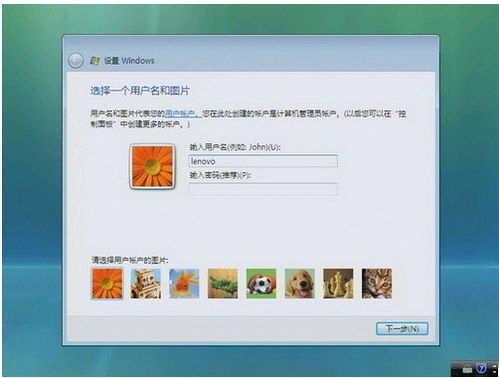
- 安装完成后,系统会提示您设置用户名和计算机名称,请按喜好设置。
- 为账户设置密码(也可留空直接下一步)。
- 输入您的 Windows 7产品密钥,取消“自动激活”选项,可稍后激活。
- 选择 “以后询问我” 或 “使用推荐设置” 来配置Windows更新。
- 设置时间和日期。
- 选择计算机当前位置(家庭、工作或公用网络),完成最后设置。
五、 安装驱动与必要软件
- 系统安装完成后,首要任务是安装驱动程序,以确保所有硬件正常工作。
- 最佳途径:使用之前准备好的驱动程序光盘,或从非系统盘找到已下载的联想官方驱动,按顺序安装(建议顺序:主板芯片组 -> 显卡 -> 声卡 -> 网卡/无线网卡 -> 其他)。
- 备用途径:如果网卡驱动已安装,可连接网络,使用Windows Update自动更新驱动,或访问联想官网支持页面,输入Z360型号下载对应Win7驱动。
- 激活Windows 7系统(通过输入密钥在线激活或电话激活)。
- 安装安全软件(如杀毒软件、防火墙)。
- 安装您需要的常用应用软件(如办公软件、浏览器等)。
- 从备份中恢复您的个人文件和数据。
注意事项
- 如果安装过程中无法识别硬盘,可能需要进入BIOS,将SATA控制器模式从AHCI改为IDE(或Compatibility)模式。安装完驱动后再改回AHCI以获得更好性能。
- 联想Z360预装系统可能包含一键恢复功能,重装后会覆盖此功能,如需恢复请谨慎操作。
- 确保使用的Windows 7版本(如家庭普通版、专业版)与您的密钥匹配。
按照以上步骤,您应该能顺利完成联想Z360的Windows 7系统重装。如果在任何环节遇到问题,可以查阅联想官方支持文档或寻求专业技术人员的帮助。
如若转载,请注明出处:http://www.jinshevip.com/product/36.html
更新时间:2026-04-22 01:08:46