Win7系统服务 全面了解与高效打开指南
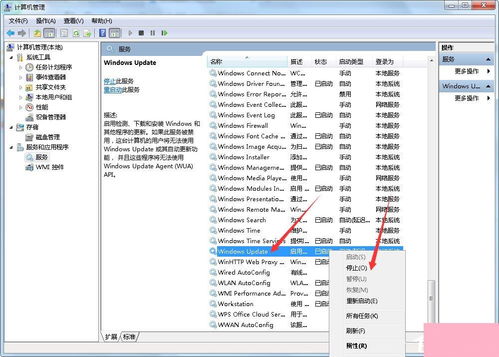
在Windows 7操作系统中,系统服务是运行于后台、支撑操作系统核心功能和众多应用程序正常运行的关键程序。无论是网络连接、音频播放,还是安全更新、打印任务,都依赖于对应的系统服务。掌握如何查看和管理这些服务,对于系统维护、故障排查和性能优化至关重要。本文将为您详细介绍在Win7中打开系统服务的几种常用方法,助您更好地管理您的计算机。
方法一:通过“运行”对话框(最快捷)
这是最直接高效的方式,适用于熟悉系统命令的用户。
- 同时按下键盘上的
Win+R键,打开“运行”对话框。 - 在输入框中键入
services.msc,然后按回车键或点击“确定”。 - 系统将立即弹出“服务”管理窗口。
方法二:通过控制面板(图形化路径)
此方法步骤清晰,适合所有用户。
- 点击屏幕左下角的 “开始” 按钮。
- 在右侧菜单中,选择并打开 “控制面板”。
- 在控制面板中,将“查看方式”改为“大图标”或“小图标”,然后找到并点击 “管理工具”。
- 在“管理工具”窗口中,双击 “服务” 图标即可。
方法三:通过计算机管理(功能集成)
计算机管理是一个集成多种管理工具的实用程序。
- 右键点击桌面上的 “计算机” 图标(或在开始菜单中右键点击“计算机”),选择 “管理”。
- 在弹出的“计算机管理”窗口左侧,展开 “服务和应用程序” 节点。
- 点击其下的 “服务”,右侧窗格即显示所有系统服务列表。
认识“服务”管理窗口
成功打开后,您将看到一个包含所有系统服务的列表窗口。每一行代表一个服务,主要包含以下关键信息:
- 名称:服务的简称。
- 描述:对该服务功能的简要说明。
- 状态:显示服务当前是“正在运行”还是“已停止”。
- 启动类型:定义服务的启动方式,常见的有:
- 自动:系统启动时自动运行。
- 自动(延迟启动):系统启动后稍晚运行,有助于加快开机速度。
- 手动:需要时由用户或其他服务启动。
- 禁用:无法启动。
如何管理服务(谨慎操作)
在列表中右键点击任一服务,可以选择启动、停止、暂停、恢复或重新启动它。双击服务或右键选择“属性”,可以进入详细设置界面,更改其启动类型或查看依赖关系。
重要提示:随意停止或禁用关键系统服务(如“Windows Update”、“Windows Firewall”或网络相关服务)可能导致系统功能异常、无法上网或安全风险。在修改不熟悉的服务设置前,建议先记录其原始状态,或查阅可靠资料。
###
通过以上任一方法,您都可以轻松打开Win7的系统服务管理器。理解并妥善管理系统服务,是进阶电脑使用和维护的一项宝贵技能。从查看服务状态开始,逐步学习,您将能更自主地掌控电脑的运行行为,解决一些潜在的软件冲突和性能问题。
如若转载,请注明出处:http://www.jinshevip.com/product/35.html
更新时间:2026-04-22 20:55:03