优化计算机系统服务,让电脑运行如飞
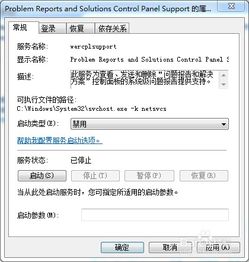
在日常使用电脑时,我们常常会发现系统运行缓慢,响应迟钝。很多时候,这并非硬件性能不足,而是因为系统中运行着大量非必要的后台服务,它们占用了宝贵的CPU、内存和磁盘资源。通过合理禁用或调整一些不需要的系统服务,可以显著提升电脑的运行速度和响应能力,让电脑真正“飞”起来。
一、系统服务优化原则
在开始操作前,请务必牢记以下原则:
- 备份与还原点:在修改系统服务前,建议创建一个系统还原点。如果不慎禁用了关键服务,可以快速恢复到正常状态。
- 了解服务功能:在禁用任何服务前,最好先了解其功能。不确定的服务,可以设置为“手动”而非“禁用”,这样系统在需要时可以启动它。
- 循序渐进:不要一次性禁用大量服务,建议逐一调整并观察系统稳定性。
二、可以安全调整或禁用的常见服务(以Windows 10/11为例)
以下列出一些通常对普通用户非核心、且可以安全禁用或设置为“手动”的服务。进入“服务”管理窗口的方法是:按 Win + R,输入 services.msc 并回车。
- Connected User Experiences and Telemetry (DiagTrack)
- 功能:收集诊断和使用情况数据发送给微软。
- 建议:对于注重隐私和性能的用户,可以禁用。这能减少磁盘和CPU的占用。
- SysMain (原Superfetch)
- 功能:通过预加载常用程序到内存来提升启动速度。但对于固态硬盘(SSD)用户,效果有限,且可能造成不必要的磁盘活动。
- 建议:如果使用SSD,可以将其设置为手动或禁用。使用机械硬盘的用户可保留。
- Windows Search
- 功能:为文件、电子邮件和其他内容提供内容索引、属性缓存和搜索功能。
- 建议:如果你很少使用系统自带的搜索功能,可以将其设置为手动。这会减少索引过程对磁盘的持续读写,提升日常响应速度。但禁用后,文件搜索会变得很慢。
- Print Spooler
- 功能:管理所有本地和网络打印队列及控制所有打印工作。
- 建议:如果你的电脑完全没有打印需求(包括虚拟打印机),可以禁用。需要打印时再手动开启。这是一个常见的资源占用源。
- Secondary Logon
- 功能:允许在其他用户凭据下启动进程(即“以其他用户身份运行”)。
- 建议:普通单用户个人电脑基本用不到,可以设置为手动。
- Offline Files
- 功能:执行脱机文件的服务,维护脱机文件缓存和响应相关事件。
- 建议:如果不使用局域网文件夹同步(脱机文件)功能,可以禁用。
- Remote Registry
- 功能:允许远程用户修改本机注册表设置。
- 建议:出于安全性考虑,个人用户应禁用此服务。
- Touch Keyboard and Handwriting Panel Service
- 功能:为触摸键盘和手写面板提供支持。
- 建议:使用台式机且无触摸屏的用户,可以设置为手动或禁用。
- Bluetooth 系列服务 (如 Bluetooth Support Service)
- 功能:支持蓝牙设备发现、连接。
- 建议:如果电脑没有蓝牙硬件或从不使用蓝牙,可以禁用相关服务。
- Fax
- 功能:支持传真功能。
- 建议:对于绝大多数用户,这是一个完全可以禁用的古老服务。
三、优化后的效果与注意事项
禁用上述非核心服务后,你通常可以观察到:
- 开机速度加快:更少的自启动服务意味着更快的启动过程。
- 内存占用降低:释放被后台服务占用的RAM。
- 磁盘活动减少:特别是索引、诊断数据收集等服务停止后,硬盘指示灯不会频繁闪烁。
- CPU占用更平稳:后台任务的减少使得CPU有更多资源处理你的前台任务。
重要提醒:
对于“Windows Update”、“Windows Defender Antivirus Service”等核心安全服务,切勿禁用。
如果你使用家庭组、远程桌面、IIS等特定功能,请确保相关服务(如 HomeGroup Provider, Remote Desktop Services 等)处于启用状态。
* 如果优化后某个软件无法正常工作,请检查是否与该软件依赖的服务被关闭有关。
通过有选择地精简系统服务,我们可以在不增加任何硬件成本的情况下,为电脑进行一次深度的“减负”,使其运行更加流畅高效,重现“飞一般”的体验。
如若转载,请注明出处:http://www.jinshevip.com/product/33.html
更新时间:2026-04-22 23:49:54